
¿Cómo crear un código QR de diseño personalizado con mi logo en mi cuenta?
- Cómo crear un código QR de diseño personalizado en mi cuenta
- 1. Acceda a su cuenta
- 2. Despliega el menú de opciones del código QR y haz click en Diseño QR
- 3. Elige los colores y el fondo de tu Código QR
- 4. Define el patrón de tu diseño
- 5. Elige un logo o sube el tuyo
- 6. Selecciona un marco y añade una etiqueta.
- 7. Define el tamaño y el ECL (nivel de corrección de errores)
- 8. Selecciona tus plantillas
- 9. Descarga tu Código QR
Una vez que estés registrado y dado de alta una de nuestras cuentas, podrás crear un código QR con tu logo. Puedes modificar diferentes parámetros de diseño y, además, guardar el diseño como plantilla y reutilizarlo para otros códigos QR.
Cómo crear un código QR de diseño personalizado en mi cuenta
1. Acceda a su cuenta
Acceda a su cuenta en nuestra plataforma QR.
Inicio de sesión
2. Despliega el menú de opciones del código QR y haz click en Diseño QR
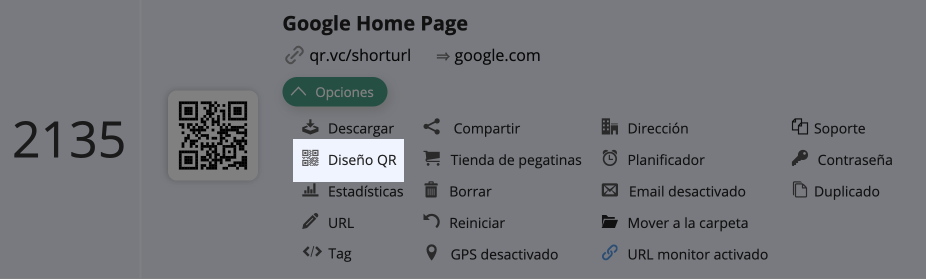
Selecciona la opción Códigos QR en el menú del panel de control. Cuando aparezcan los códigos QR que has creado, selecciona el que quieres personalizar y haz click en Opciones. Aparecerá un menú desplegable. Haz click en Diseño QR.
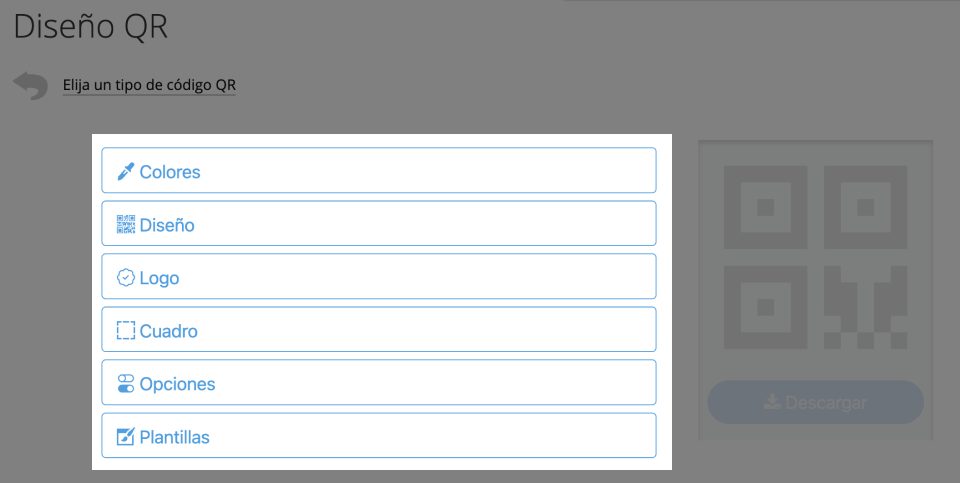
Aparecerá la página Diseño QR. Aquí se te mostrará un menú con diferentes opciones de personalización. Podrás modificar colores, diseño, logotipo, marco, opciones y plantillas.
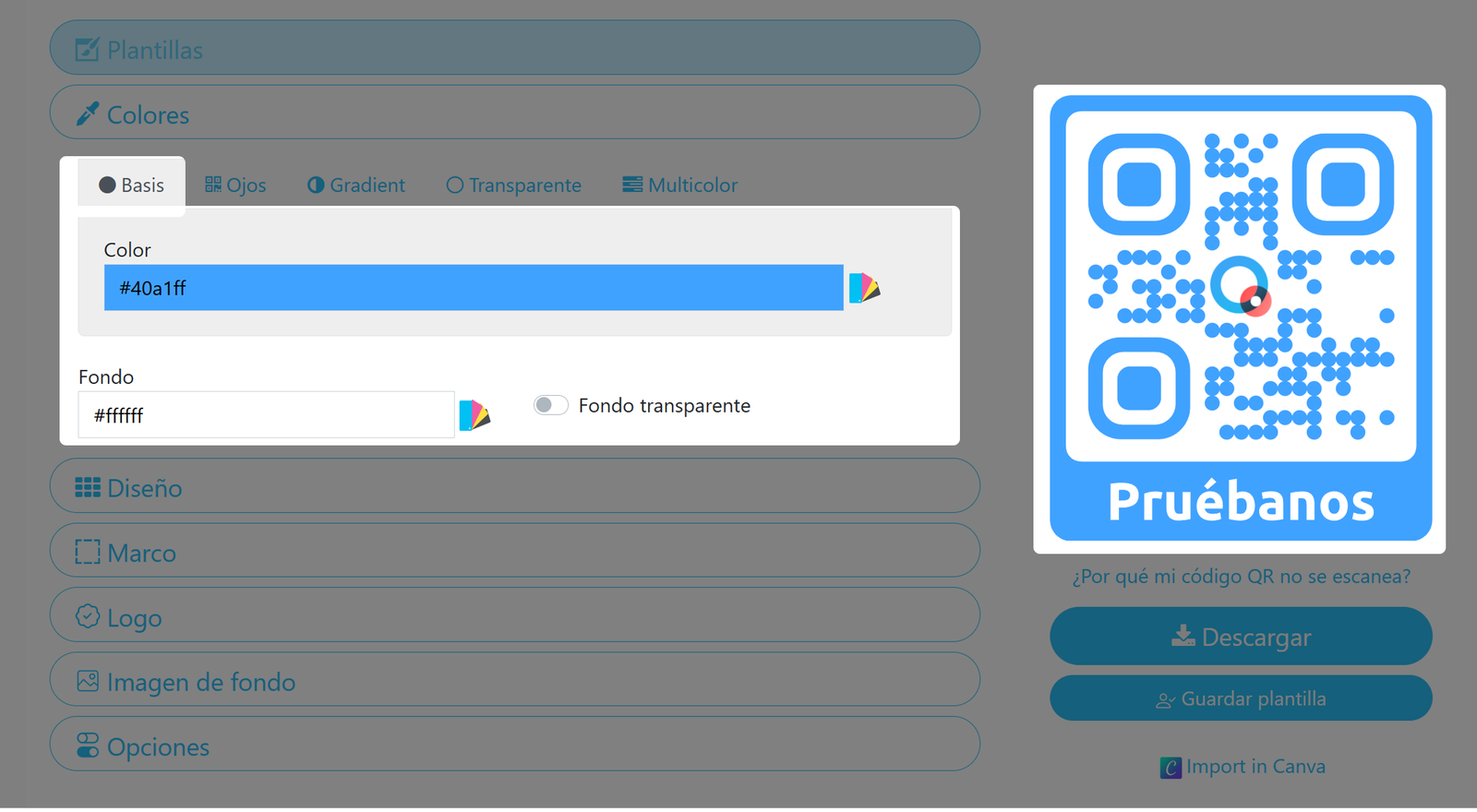
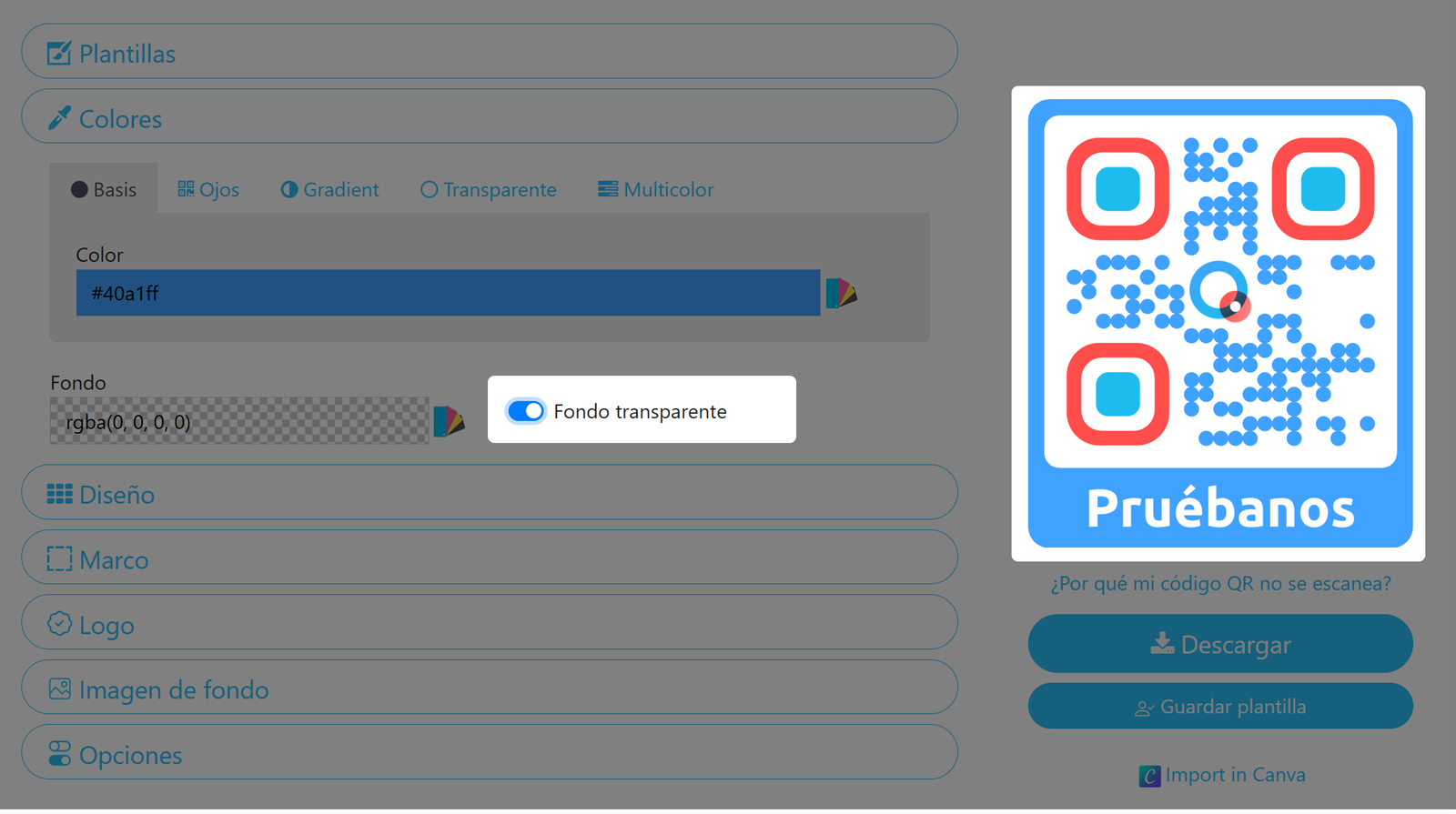
3. Elige los colores y el fondo de tu Código QR
Recuerda utilizar siempre colores que presenten, como mínimo, un contraste moderado entre sí y con respecto al fondo. Si el contraste es demasiado bajo, puede dificultar el proceso de escaneo.
Basis
Elige un color de fondo que se aplicará a todos los elementos del código QR.
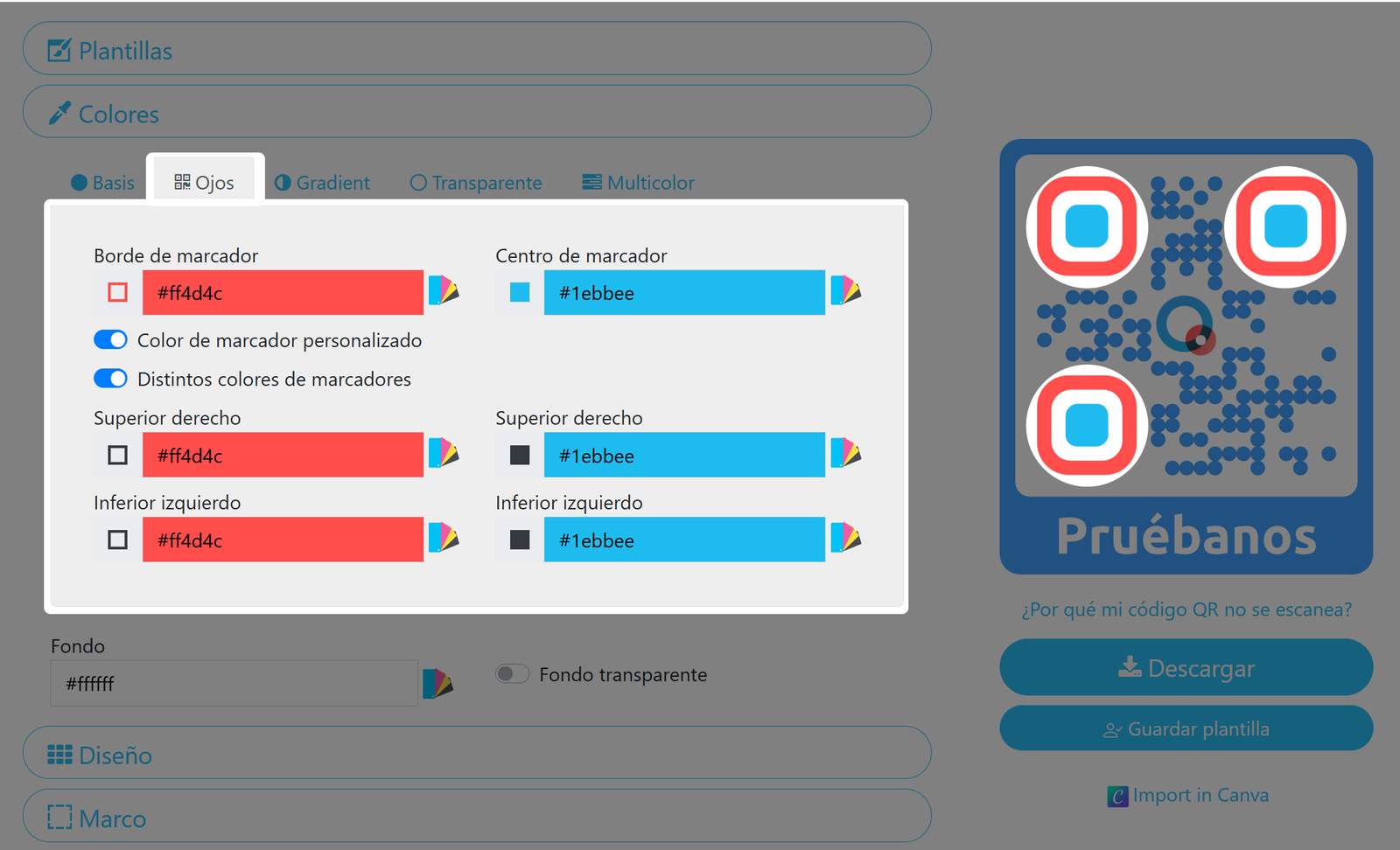
Ojos
Configura los colores de los «ojos» de tu código QR. Puedes utilizar colores distintos para cada uno de los tres centros y bordes.
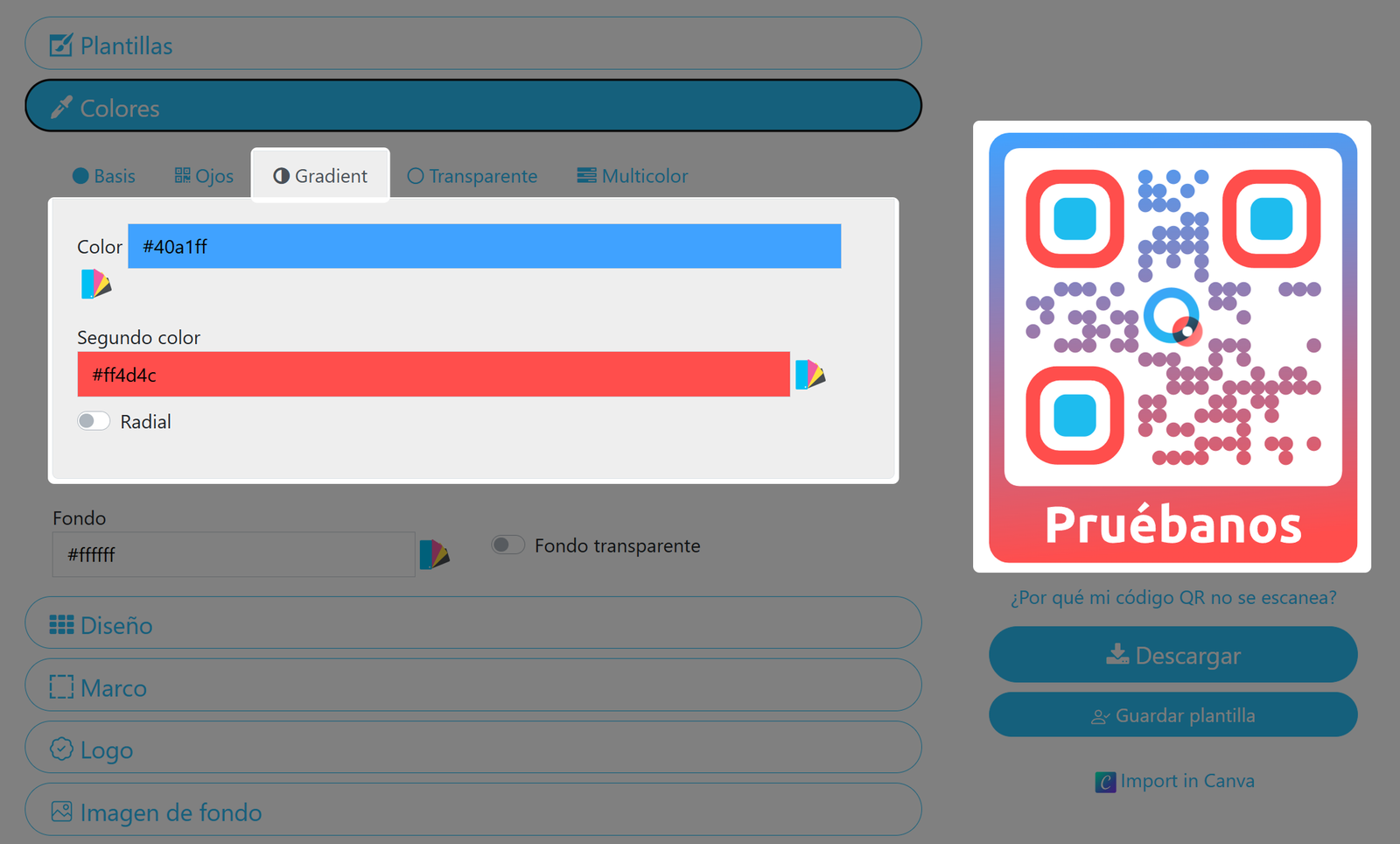
Gradiente
Aplica un cambio de color en degradado de arriba abajo. Si ya se han configurado los «Ojos», estos no se verán afectados por el degradado. Muestra los colores de forma radial activando la opción.
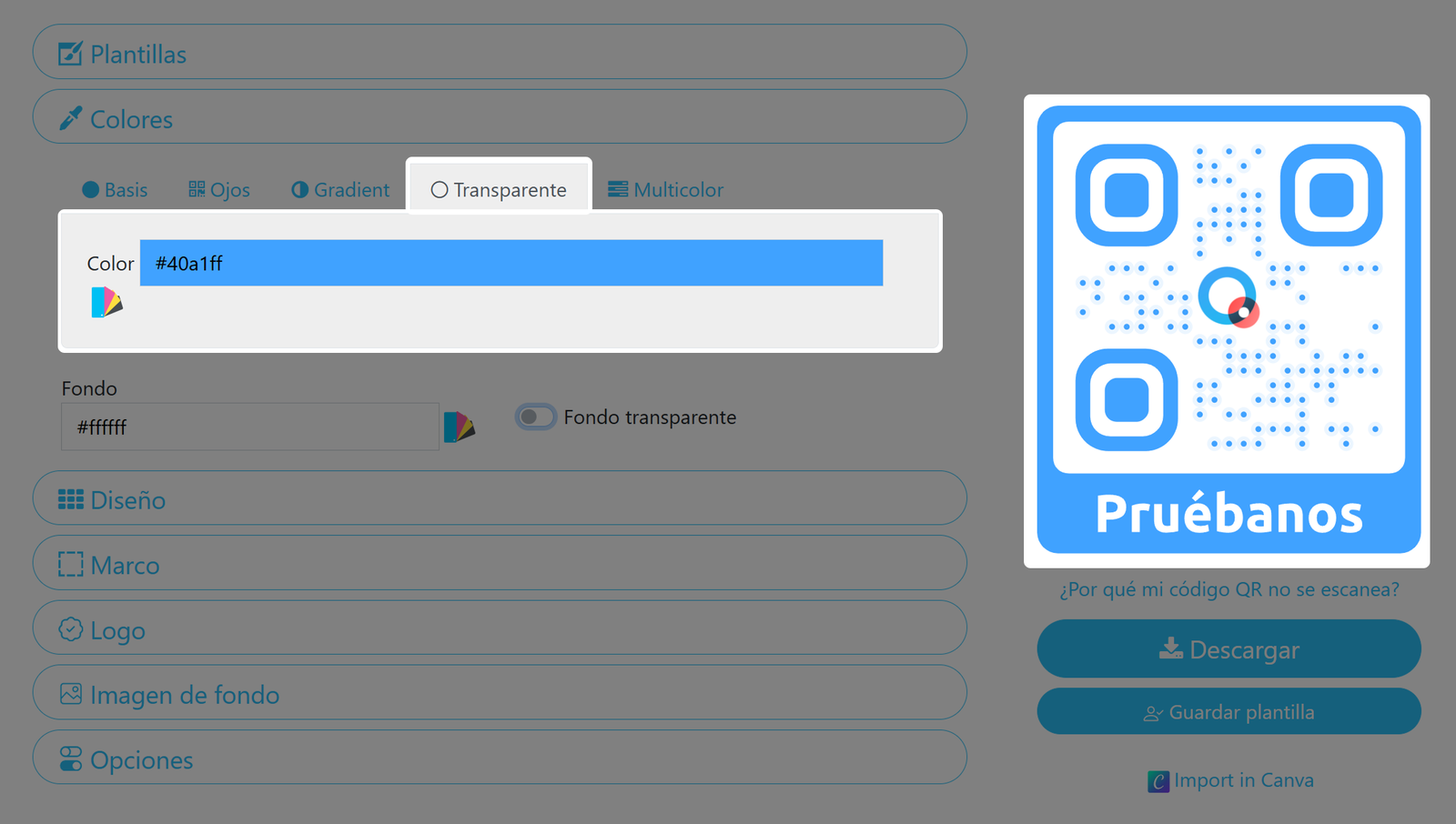
Transparente
Utiliza esta opción junto con «Fondo transparente» (véase más abajo) si deseas que el soporte sobre el que imprimes el código sirva de fondo visible y quieres que el código sea más legible sobre cualquier fondo, incluso uno que tenga el mismo color que los píxeles.
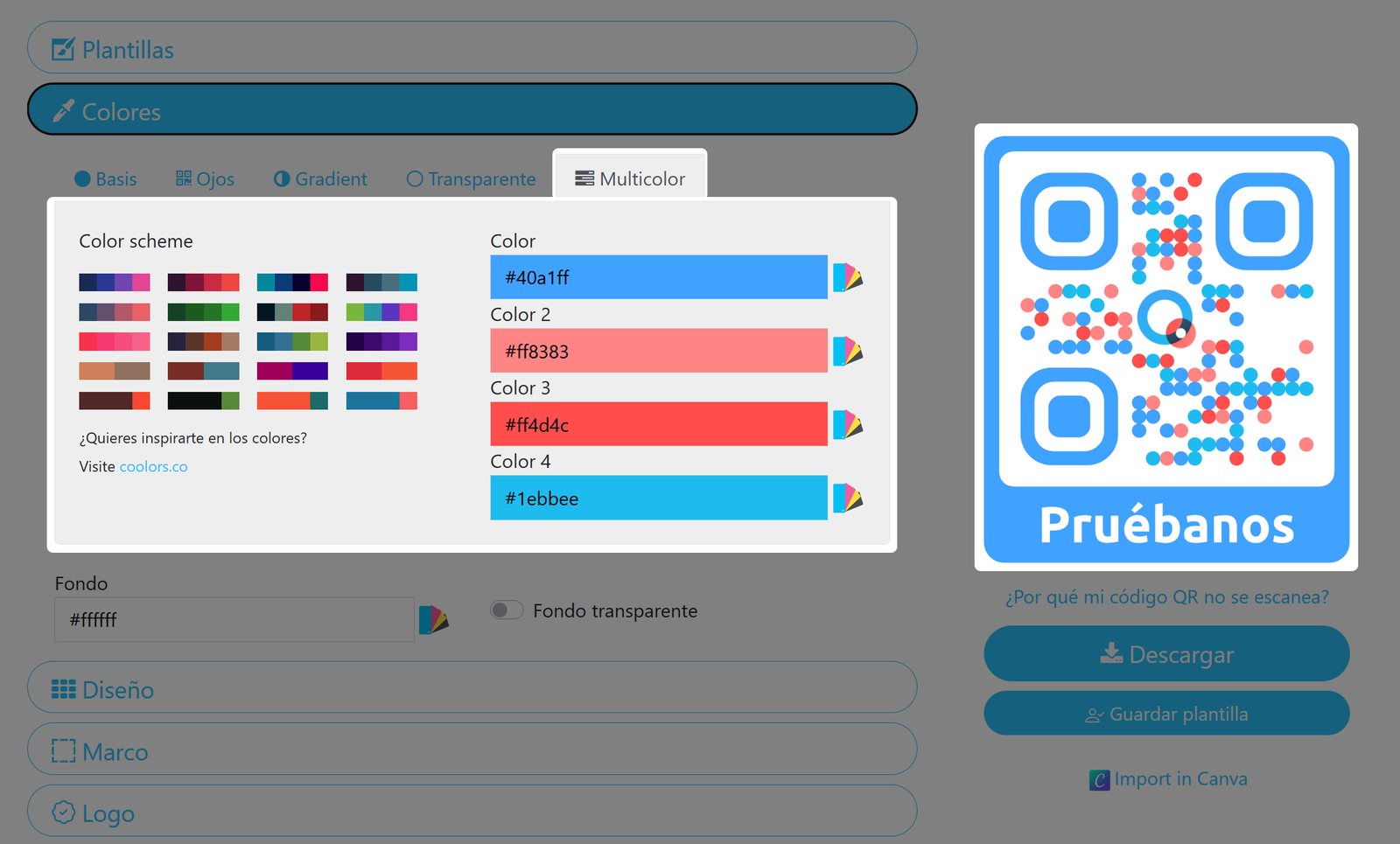
Multicolor
Dale a tu código QR el máximo impacto de marca incorporando los colores de tu identidad corporativa incluso en el punto más pequeño. Establece un color de primer plano y hasta tres colores adicionales para darle más vida a tu código QR.
Fondo
Para todos los ajustes anteriores, también puedes establecer el color de fondo que desees para tu diseño.
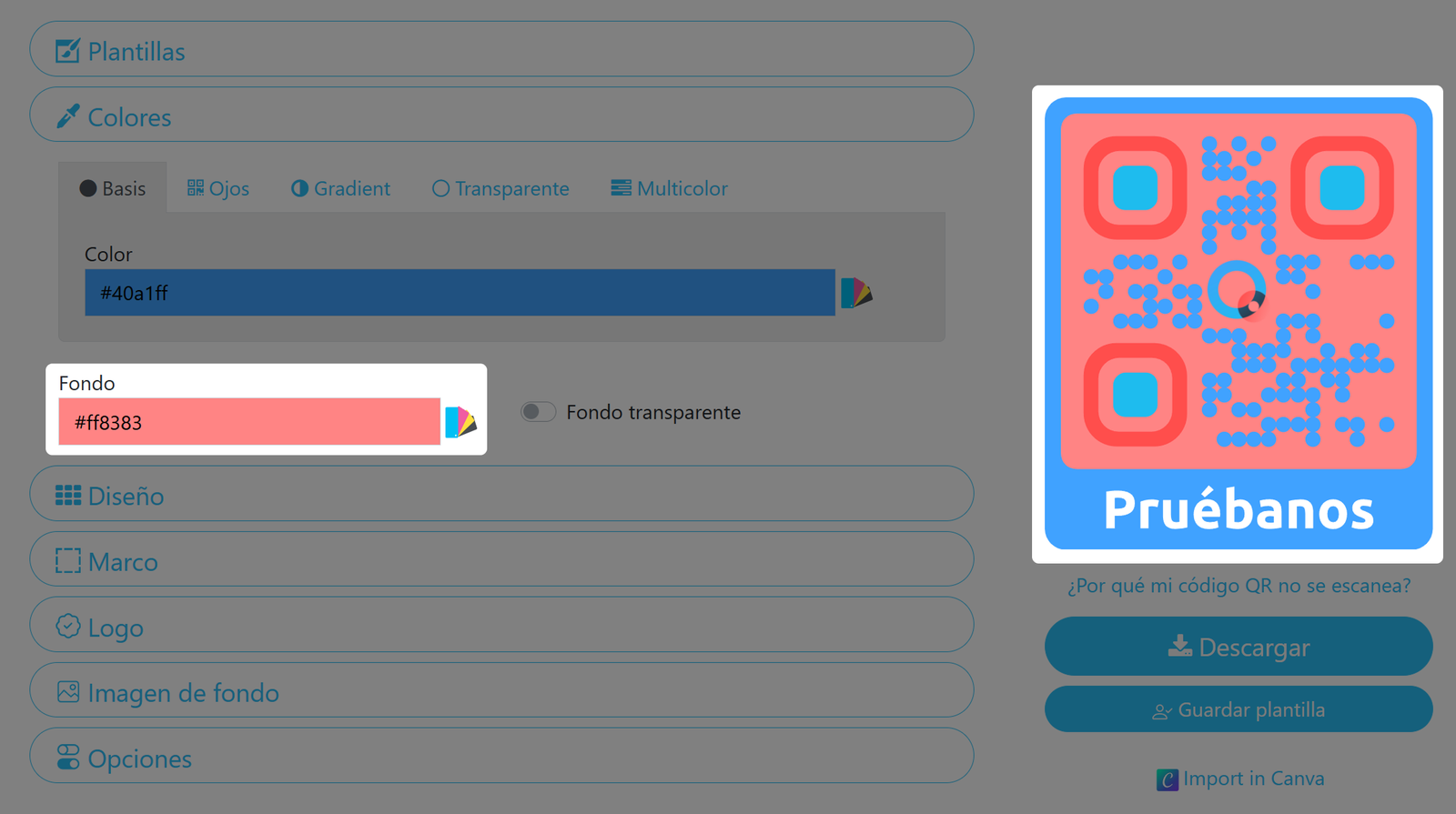
Puedes activar la opción «Fondo transparente»: solo se mostrarán los elementos del código QR, pero no el color de fondo; esto resulta útil si quieres que el soporte sobre el que se imprimirá el código QR quede visible como fondo. ¡Las normas de contraste siguen siendo válidas!
Si quieres imprimir el código en un soporte del mismo color que el código, ¡utiliza también la pestaña «Transparente»!
4. Define el patrón de tu diseño
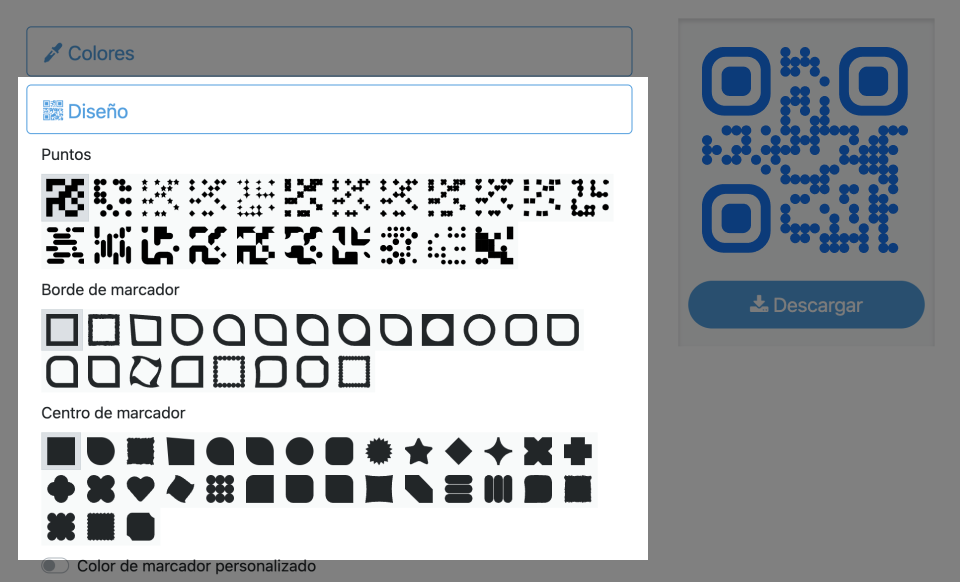
En este apartado puedes modificar el patrón a partir del cual se generará el código.
Todo código QR está formado por tres marcadores (los tres cuadrados de las esquinas) que sirven para que los lectores los identifiquen y por los cuadrados interiores que forman un dibujo en el que está codificado el contenido del código.
Habitualmente, todos estos elementos tienen forma cuadrada. Ese es el diseño original, pero no es obligatorio que tengan esa forma. Hay una serie de patrones disponibles para que elijas, no solo para el patrón del código, sino también para el borde y la forma central de los marcadores (los marcadores también están ahí para mostrarte en qué dirección debes orientar el código QR).
5. Elige un logo o sube el tuyo
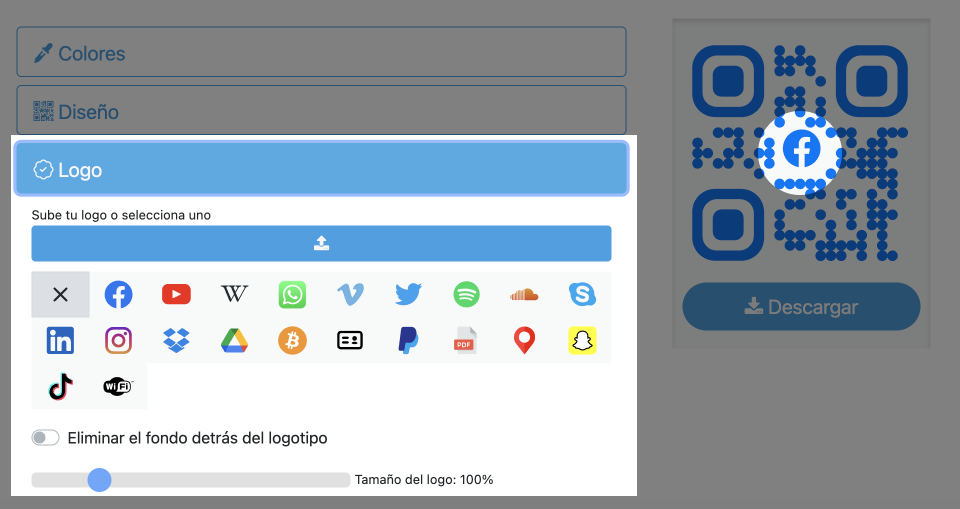
En el apartado Logo podrás integrar un logotipo dentro del propio código QR. El logotipo se ubicará en el centrode tu diseño y puede ayudar a indicar al usuario a dónde le llevará el código. Puedes elegir uno de nuestra selección o subir tu propio logo.
Puedes subir tu logotipo como un archivo png o jpg. Sin embargo, recomendamos el formato vectorial svg. Esto garantiza que el logotipo sea nítido en todos los tamaños y no esté pixelado.
Si bien un logo demasiado pequeño puede no tener el efecto deseado en cuanto a imagen de marca se refiere, ten en cuenta que un logotipo demasiado grande puede hacer que el Código QR sea ilegible.
Para evitar que el logotipo que has escogido se superponga con elementos del código QR, selecciona Eliminar el fondo detrás del logotipo. De esta forma se verá mejor el logotipo.
6. Selecciona un marco y añade una etiqueta.
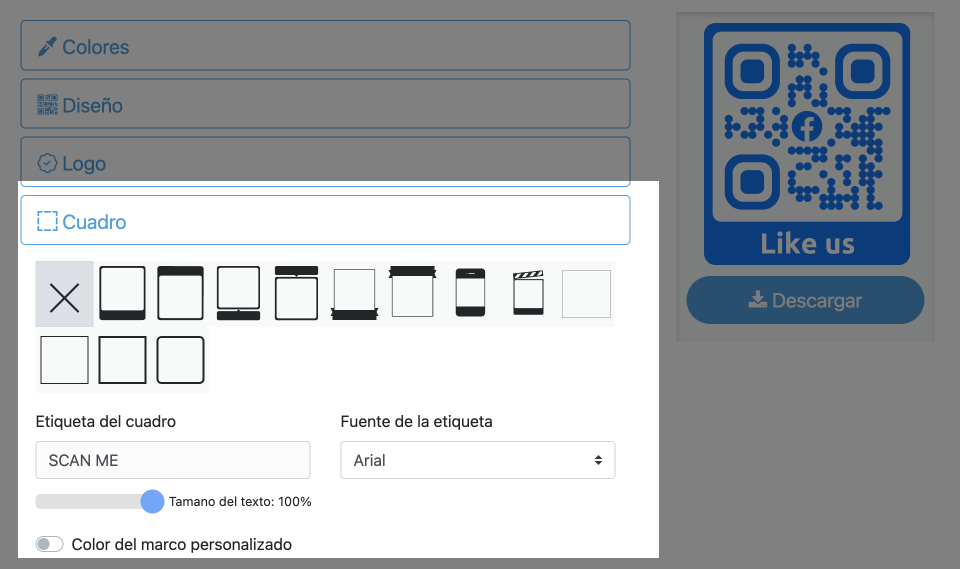
Hasta el momento hemos visto opciones de modificar el diseño del propio código. Otro elemento de diseño que puedes añadir y personalizar es el marco que envuelve al código QR.
Añadir un marco a tu código puede ayudar a que destaque aún más. Además te permite incluir una llamada a la acción como "Escanéame" o "Descargar".
Hay diferentes opciones de marco para que elijas la que se ajuste mejor a tu diseño. Además, puedes seleccionar el tamaño y la fuente del texto, así como el color del marco.
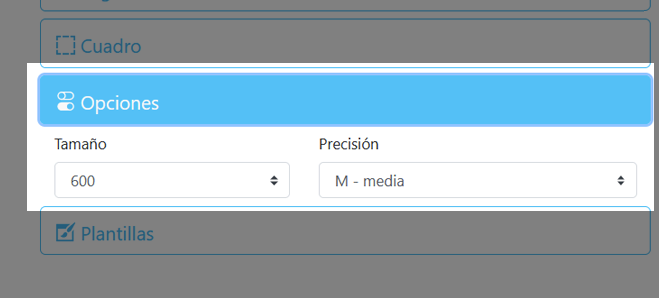
7. Define el tamaño y el ECL (nivel de corrección de errores)
Además de definir diferentes elementos de diseño, también puedes elegir el tamaño y la precisión. Recomendamos, por defecto, que uses la configuración estándar de 600 y H-Best, pero esto varía según el tipo de código QR que estés creando.
El parámetro de Tamaño solo se tiene en cuenta cuando descargas el Código QR en formato PNG. Los formatos vectoriales no tienen un tamaño fijo ya que se pueden escalar a cualquier tamaño.
El parámetro de Precisión o de nivel de corrección de errores define la proporción del código que puede dañarse o taparse y que aún así siga siendo legible el código. Cuanto mayor sea el ECL mayores son las garantías de que se pueda leer el código, pero también hará que el tamaño del código sea mayor.
Cuando incrustas un logotipo en el código QR, automáticamente se establece el valor más alto de ECL. Esto reduce la posibilidad de que se den errores de lectura.
8. Selecciona tus plantillas
La última sección que aparece en esta página es un conjunto de plantillas. Si tienes dificultades para hacer tu diseño, o simplemente quieres uno que ya esté listo, tenemos varias plantillas prediseñadas para que puedas escoger una.
Estas plantillas están especialmente pensadas para códigos QR de redes sociales y han sido coloreadas y diseñadas para códigos QR específicos como Facebook, Snapchat, PayPal y PDF.
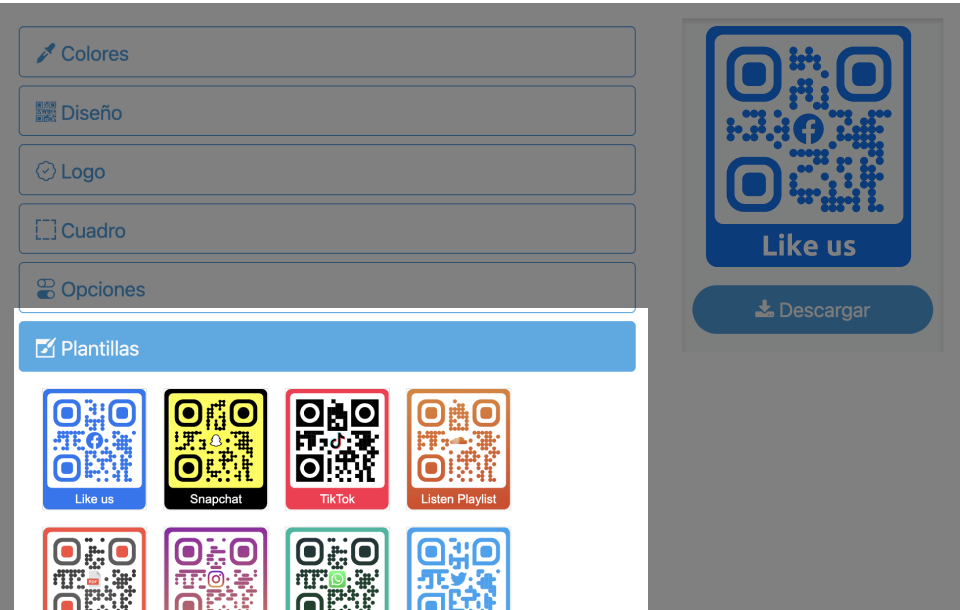
Nuestras plantillas prediseñadas están ahí para ofrecerte una solución creativa que te ahorra tiempo y te aporta ideas para que crees tus propias plantillas.
9. Descarga tu Código QR
Ahora que has elegido tu diseño final, todo lo que queda por hacer es descargarlo o guardar la plantilla de tu diseño.
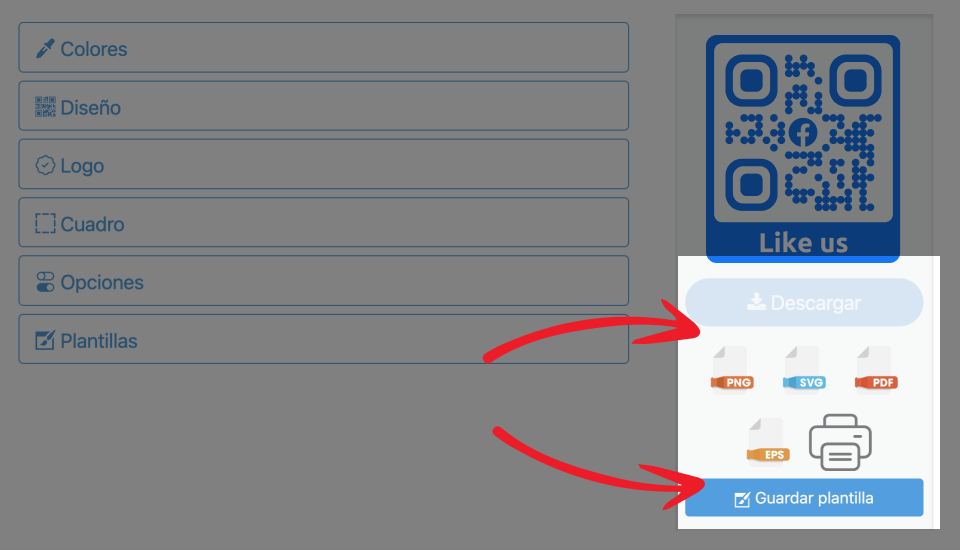
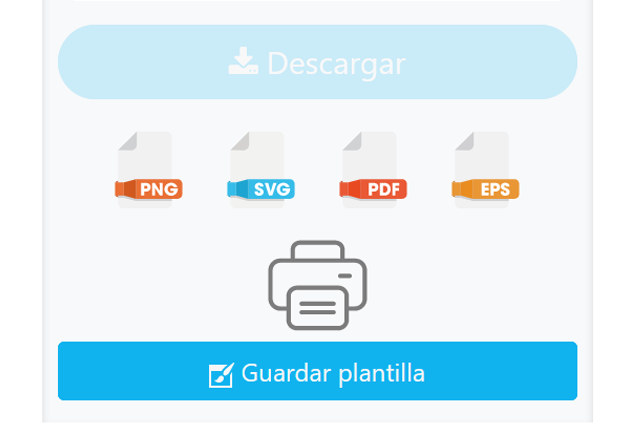
Al hacer click en Descargar se desplegará un menú con diferentes opciones de formato de descarga y con la opción Guardar Plantilla. Para descargar tu código QR, haz click en el icono del formato que prefieras.
Puedes descargar tu Código QR como PNG, SVG, PDF o EPS dependiendo de si lo quieres imprimir o si vas a usarlo en un soporte digital.
Guarda tu propia plantilla
Puedes guardar el diseño actual de tu código QR como una plantilla para usarla en otros códigos QR y páginas de destino. Las plantillas se pueden aplicar individualmente o a una carpeta/grupo de códigos QR.
Limitaciones del diseñador de códigos QR
Resultado
Según el formato de archivo seleccionado y las características utilizadas en un código QR de diseño, la siguiente matriz explica si la salida es vectorial pura o combinada con gráficos rasterizados.
| SVG | EPS (deprecated) | ||
|---|---|---|---|
| Con logo SVG | Vector puro | Vector puro | Vector puro |
| Con degradados | Vector puro | Vector puro | Mezcla vector y rasterizado |
Editor/visor
Dependiendo del formato seleccionado y de las características utilizadas en un código QR de diseño, la siguiente matriz explica qué visores o editores se pueden utilizar para ver y editar los códigos QR.
| SVG | EPS (deprecated) | ||
|---|---|---|---|
| Con logo SVG | Sólo navegador | Navegador / Illustrator | Illustrator |
| Con degradados | Navegador / Illustrator | Navegador / Illustrator | Illustrator |
Puedes obtener resultados diferentes dependiendo de la versión de tu software de diseño y de sus características.